



Python是一款自由度相當高且免費的程式語言,然而寫完Code後若要在其他未安裝Python的電腦執行時是一項麻煩,將Python轉成exe執行檔案就是一項解套方法。撰風此次利用PyInstaller這個Package來達成這項任務,以下是我的筆記,詳細資訊也能參考PyInstaller官方說明書。
第一步:安裝pyinstaller
撰風使用的是Python編譯器為Anaconda Spyder,不論是Anaconda Spyder還是Pycharm其實做法都是類似的。首先,開啟Anaconda Prompt(參考下圖步驟開啟),輸入安裝pyinstaller指令:
pip install pyinstaller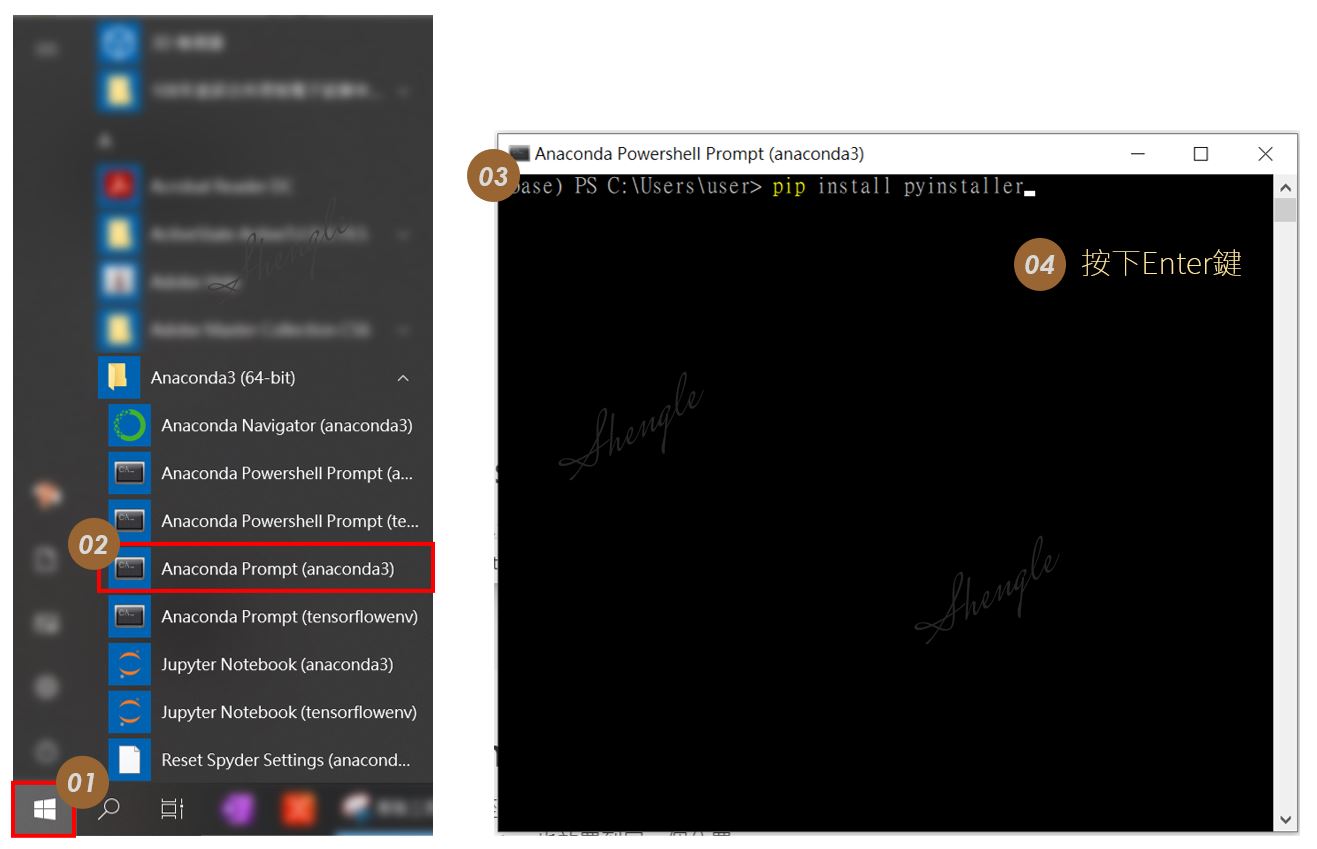
第二步:移動Python檔案位置
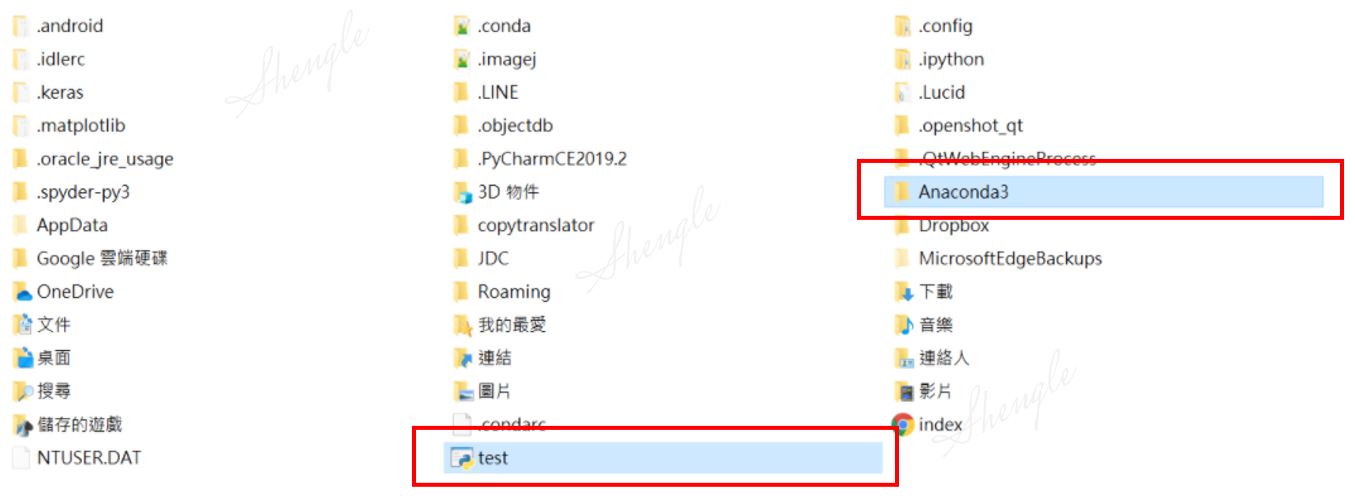
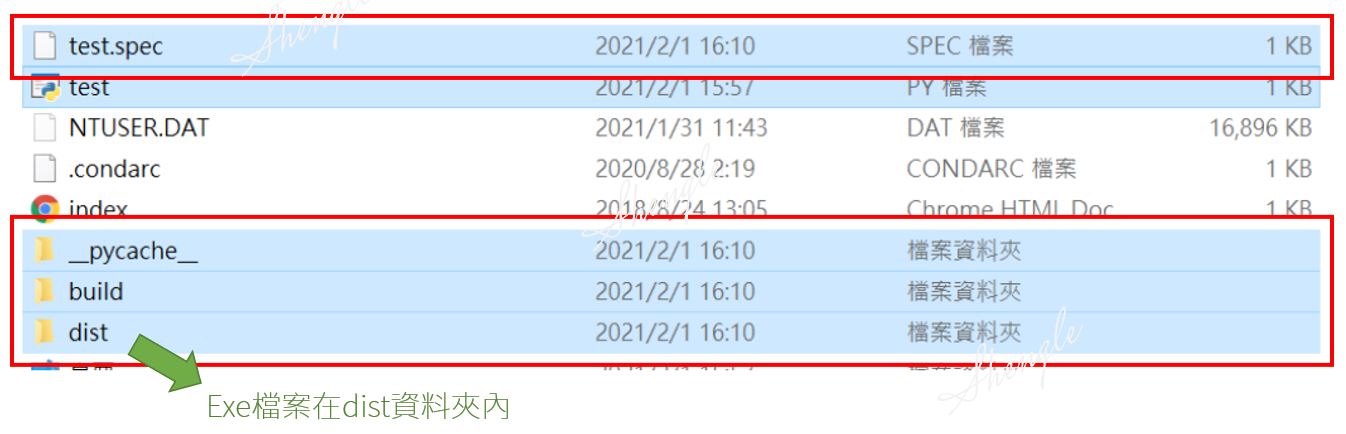
將編譯好的Python檔案位置移至與Anaconda3資料夾同一層位置,如下圖,我安裝Anaconda後資料夾位於C:\Users\user,則我將test.py也放置到同一個位置。
第三步:打包成執行檔
在Anaconda Prompt中執行以下命令:
pyinstaller -F ___.py
完成後會生成一個.spec檔,以及三個資料夾__pycache__、build、dist。在資料夾dist當中有一個exe檔,即為我們要打包的成果。此後只需要該exe檔即可使用,無須再開啟Anaconda Spyder了。
Python學習紀錄
| 主題 | 文章 |
| 編譯器與IDE |
|
|
|
| 常用模組 |
|
| 影像處理 |
|
| 網路爬蟲 |
|
| 圖形介面 |
|
| 檔案打包 |
|
| 主題 | 文章 |
| 影像應用 |
|
| 機器學習 |
|
| 深度學習 |
|
| 語言分析 |
|
| 圖像生成 |
|
| 小小作品 |
| 常用網站 |
| [ 編輯 ] 筆記 » 程式語言 » Python |
| Python|HTML|CSS|JavaScript|Blender|Unreal Engine |


![[Python] PySide6模板與入門學習!圖形化介面使用者友善,讓程式變得更貼心](https://i2.wp.com/img.jfsblog.com/2024/11/20241111213500_0_204ef7.jpg?quality=90&zoom=2&ssl=1&resize=350%2C233 "[Python] PySide6模板與入門學習!圖形化介面使用者友善,讓程式變得更貼心")


![[Python初學者] 安裝Python與Visual Studio Code步驟](https://i2.wp.com/img.jfsblog.com/2023/08/20230803011004_3.jpg?quality=90&zoom=2&ssl=1&resize=350%2C233 "[Python初學者] 安裝Python與Visual Studio Code步驟")
